Showing posts with label Internet. Show all posts

Monday, May 28, 2012

Cara Transfer Uang Dari adf.ly Ke Akun PaypalCara Transfer Uang Dari adf.ly Ke Akun Paypal

     Cara Transfer Uang Dari adf.ly ke Akun Paypal - Melengkapi artikel yang Febbiez share pada kesempatan lalu (cara dapat dolar dari adf.ly) kali ini Febbiez akan berbagi informasi tentang Cara Transfer Uang Dari adf.ly ke Akun Paypal. yang perlu Anda perhatikan untuk Mentransfer Uang Dari adf.ly ke Akun Paypal adalah memastikan bahwa Anda telah mengisikan data paypal anda berupa alamat email yang Anda gunakan untuk mendaftar paypal ke dalam profile adf.ly. pastikan juga jumlah earnings yang Anda miliki harus sudah mencapai batas minimum yang di tentukan adf.ly yaitu $5, jika belum mencapai jumlah tersebut Anda tidak akan bisa melakukan penarikan.

     Baiklah, anggap saja jumlah uang sudah mencapai batas minimum, untuk Mentransfer Uang Dari adf.ly ke Akun Paypal silakan login terlebih dahulu ke akun adf.ly Anda, kemudian klik Withdraw yang ada di deretan menu bagian atas halaman adf.ly, perhatikan gambar.
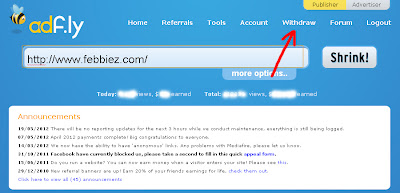
Cara Transfer Uang Dari adf.ly ke Akun Paypal

setelah klik Withdraw Anda akan melihat jumlah earnings yang Anda miliki dan email yang akan Anda pakai Untuk Mentransfer Uang Dari adf.ly ke Akun Paypal.
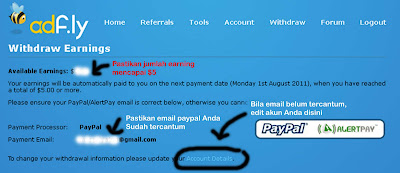
Cara Transfer Uang Dari adf.ly ke Akun Paypal

Sebenarnya jika Anda telah mengisikan alamat email yang Anda gunakan di paypal ke dalam profile di adf.ly, Anda tidak perlu lagi melakukan langkah-langkah di atas, karena setelah earnings Anda telah mencapai $5 maka uang tersebut akan di transfer ke paypal secara otomatis, jadi Anda tidak perlu lagu menransfer secara manual.
tapi tidak ada salahnya Anda mengetahui Cara Transfer Uang Dari adf.ly ke Akun Paypal seperti yang telah Febbiez paparkan di atas, toh semua itu bisa untuk menambah pengetahuan dan wawasan Anda.
Semoga bermanfaat.

Thursday, May 3, 2012

Cara Mempercepat Koneksi Internet - Setting Bandwith Pada Window

Cara Mempercepat Koneksi Internet
    Internet saat ini bukan lagi hal yang asing, karena Internet sudah dapat di nikmati oleh banyak orang dan sudah menjadi kebutuhan manusia untuk mencari berbagai informasi pengetahuan maupun berita terbaru di dunia maya.
namun apa jadinya bila koneksi internet Anda payah?
pada daerah-daerah tertentu koneksi internet sering kali dirasakan sangat Lamban apalagi di daerah-daerah pelosok yang umumnya belum menggunakan akses Internet Broadband dengan Technology ADSL (Asymetric Digital Subscriber Line).
Apakah Anda juga mempunyai permasalahan Dengan koneksi internet Anda?
Apakah koneksi Internet Anda terasa lamban?
Jika jawabannya "iya", lalu bagaimana Cara Mempercepat Koneksi Internet tersebut?
Ok! mari kita membahas pokok permasalahannya.
sebenarnya ada banyak cara yang dapat kita lakukan untuk Mempercepat Koneksi Internet.
Cara Mempercepat Koneksi Internet yang akan kita bahas di sini adalah salah satu cara umum yang biasa dilakukan karena memang sangat mudah di praktekan yaitu Mempercepat Koneksi Internet dengan cara mensetting Bandwidth pada system operasi Windows.
secara default OS Windows membatasi bandwidth sebanyak 20% dari total bandwith, yang perlu kita lakukan adalah mensetting bandwidth agar kita bisa lebih maksimal dalam berinternet.

berikut lanhkah-langkahnya:
  1. Klik tombol START  kemudian klik RUN atau tekan dan tahan tombol bergambar windows lalu tekan tombol R.
  2. Ketikkan gpedit.msc lalu klik OK
    Cara Mempercepat Koneksi Internet
  3. Setelah masuk gpedit pilih Administrative Templates, lalu klik Network dan setelah itu klik QoS Packet shceduler.
  4. Pada bagian kanan pilih Reservable Bandwidth.
  5. Ubah setting bandwidth menjadi "Enable" dan ubah bandwidth limitnya menjadi "0" agar tidak ada lagi ada batasan untuk kecepatan internet anda.
    Cara Mempercepat Koneksi Internet
  6. Klik OK, restart komputer anda dan rasakan hasilnya.

Silakan di pahami sekaligus di praktekkan.
mudah-mudahan dengan tutorial Cara Mempercepat Koneksi Internet yang sudah kita bahas di atas koneksi internet Anda menjadi lebih cepat dari sebelumnya,
masih kurang cepat juga??
jangan khawatir, masih ada banyak Cara Untuk Mempercepat Koneksi Internet, yang akan kita bahas lain kesempatan.


sekiranya Anda merasa artikel ini bermanfaat, mohon klik tombol like/suka di bawah untuk memberitahukan kepada teman-teman anda di Facebook tentang artikel ini.


Incoming Search

Saturday, September 17, 2011

Cara Membuat Full Verified PayPal AccountCara Membuat Full Verified PayPal Account

Persiapan Membuat Account PayPal :

Untuk membuat sebuah account PayPal anda harus mempersiapkan beberapa hal, yaitu :
  1. Alamat E-mail
  2. Bank Account
NB : Saya sarankan alamat email dan rekening bank yang anda gunakan untuk mendaftar PayPal masih aktif anda gunakan dan merupakan milik anda sepenuhnya.

Membuat Account PayPal :
1. Kunjungi situs PayPal Indonesia
2. Klik Sign Up untuk membuat account PayPal baru.


3. Pada halaman berikutnya anda akan ditanya Account Jenis apa yang akan anda buat ? Kali ini pilihlah yang Personal dengan klik tombol Get Started yang ada pada kotak Personal.


4. Setelah itu anda akan diminta untuk mengisi data-data pribadi anda dengan lengkap. Pada halaman ini jangan lupa untuk menghilangkan tanda centang pada Link my credit card so I can start shopping right away (recommended). Lalu klik Agree and Create Account


5. Pada halaman selanjutnya anda akan diminta untuk memasukan informasi mengenai kartu kredit anda, namun abaikan saja dan langsung klik Go to My Account


6. Lalu anda akan masuk ke dalam Account, namun belum sepenuhnya aktif karena anda harus melkukan beberapa verifikasi terlebih dahulu. Untuk itu klik Get Verified.

7. Setelah itu anda akan ditanya dengan cara apakah anda akan melakukan verifikasi ? Pilihlah yang ada pada kotak Link and confirm your bank account dan klik Link My Bank Account. Dengan begitu anda akan memverifikasi Account PayPal anda dengan menggunakan Account Bank Anda.


8. Pada halaman selanjutnya anda akan diminta untuk mengisi Nama, Nama Bank, Kode Bank, dan Nomer Rekening. Isilah semua data-data tersebut sesuai dengan yang tertera pada Buku Rekening anda. List Kode Bank dapat anda lihat dengan mengklik What’s This? Jika sudah selesai mengisi dengan lengkap selanjutnya klik Continue.

NB : Isi nomer rekening bank hanya dengan nomer saja. Jika anda salah melakukan pengisian data maka anda akan didenda sebesar Rp 50.000

9. Lalu anda akan disuruh untuk mengecek ulang apakah data yang anda masukan sudah benar ? Jika sudah benar maka klik Add Bank Account dan jika masih ada kesalahan anda dapat mengklik Edit untuk memperbaikinya.

10. Selanjutnya anda diminta untuk menunggu 1-3 Hari karena anda akan menerima 2 buah deposit yang bernilai kecil dari PayPal dan anda akan ditanya berapa besarkah uang yang telah dideposti oleh PayPal ?

11. Setelah 1-3 Hari cobalah untuk melakukan printing pada buku tabungan anda dan lihatlah 2 buah deposit yang bernilai kecil. Pada kasus saya, saya telah dideposti oleh PayPal sebesar Rp 15 dan Rp 17

13. Langkah selanjutnya adalah Log In kembali ke Account PayPal anda dan klik Get Verified lalu pada halaman selanjutnya klik Confirm Bank Account.
14. Setelah itu anda akan diminta untuk memasukan 2 buah nominal yang telah di deposit oleh PayPal lalu klik Confirm.


15. Jika 2 buah nominal yang anda masukan benar maka anda telah selelesai melakukan verifikasi untuk Account PayPal anda.

16. Selamat anda telah membuat Full Verified PayPal Account ~ !!


Semoga bermanfaat…

^